









「在宅ワークを始めたものの、家のデスクだとどうも集中できない」「ノートパソコンの小さな画面とペチペチしたキーボードで肩こりがひどい…」 そんな悩みを抱えていませんか? 在宅ワーク(テレワーク)において、「デスク環境への投資」はそのまま「自身の生産性と健康への投資」に直結します。快適な環境を作ることで、仕事のスピードが上がり、疲労も劇的に軽減されます。 本記事では、これまで数多くのガジェットをレビューしてきた筆者が、「これさえ揃えれば間違いない」最強のワークデスク構築ステップを6つの手順で解説します。初心者の方でも迷わず最高の環境を作れるよう、厳選したおすすめアイテム(当サイトの徹底解説記事リンク付き)とともにご紹介します!
💡 あなたの理想のデスク環境を最短で知るには?💻
「何から買っていいか分からない」「予算内で一番良い組み合わせを知りたい」という方のために、【1分でわかる!在宅ワークデスク・ガジェット診断ツール(無料)】 を開発しました!
ポチポチと3つの質問に答えるだけで、AIがあなたに最適なガジェット構成と総額を自動で算出します。記事を読む前にぜひお試しください!
STEP 1: すべてのハブとなる「ドッキングステーション」を導入する
デスク構築で最初にやるべきことは、「ケーブルの配線地獄」から抜け出すことです。
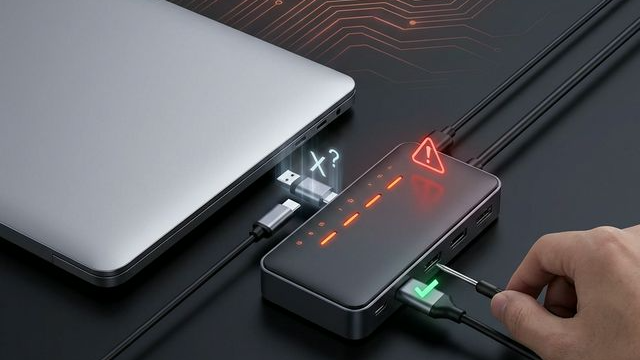
ノートパソコンに電源ケーブル、モニターのケーブル、マウス、外付けHDD…と毎回抜き差しするのは、それだけで大きなストレスになります。
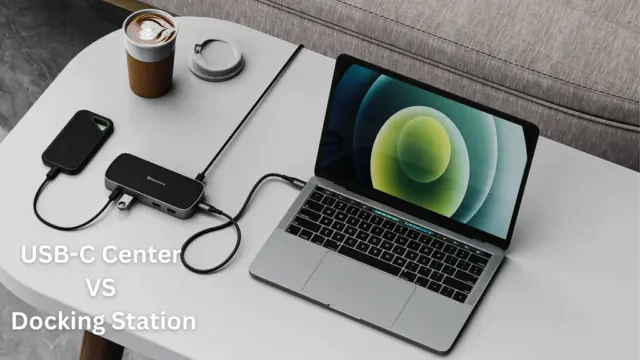
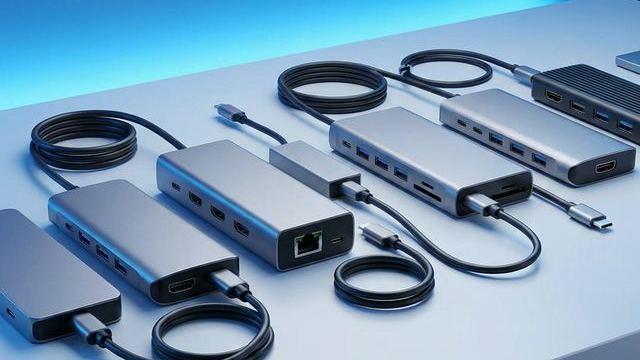
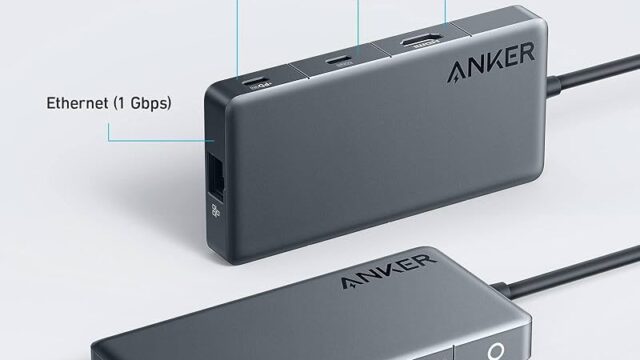
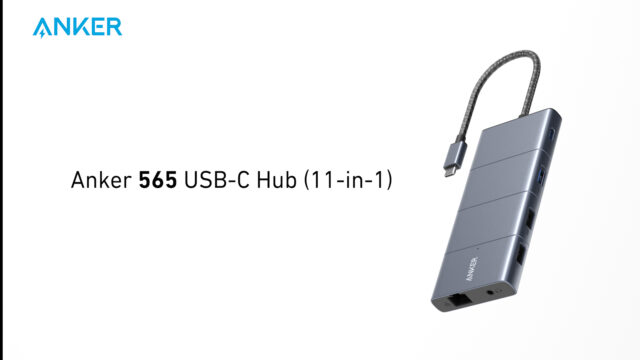
そこでおすすめなのが、USB-Cドッキングステーションの導入です。
ドッキングステーションをデスクの「基地」として設置し、すべての周辺機器をそこへ繋いでおきます。あなたはノートパソコンにUSB-Cケーブルを1本挿すだけで、充電からモニター出力、様々な機器の接続が一瞬で完了します。
💡 おすすめのドッキングステーションの選び方
- 初めての導入でコスパを重視するなら「UGREEN」などの1万円台モデル
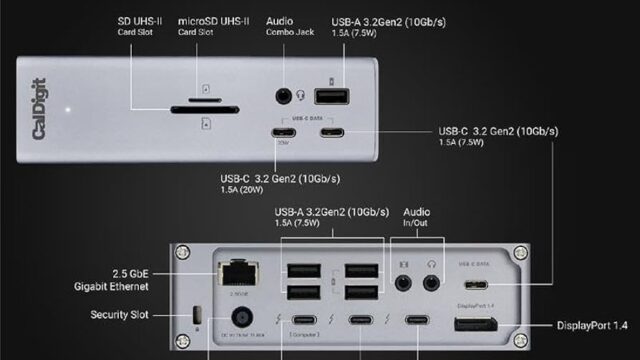
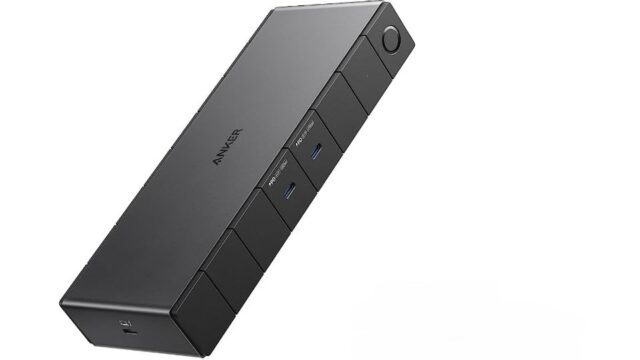
- MacBookユーザーやプロ環境なら「CalDigit TS4」や「Anker 778」など高出力×高拡張モデルがおすすめ
▼ ドッキングステーションの選び方とおすすめモデルはこちらで徹底解説!
👉 [【2026年最新】USB-Cドッキングステーションおすすめ5選|失敗しない選び方](https://gadget-list.com/usb-c-docking-station-osusume/)
👉 [【2026年最新】MacBook向けドッキングステーションおすすめ5選](https://gadget-list.com/macbook-docking-station-osusume/)
👉 [【2026年最新】Anker 778 vs CalDigit TS4 徹底比較|最強のドッキングステーションはどっち?](https://gadget-list.com/anker-vs-caldigit-docking-station/)
—
STEP 2: 作業領域を一気に広げる「4Kモニター」を導入する
ドッキングステーションで拡張の準備ができたら、次は外部モニターです。
ノートパソコンの13〜14インチの画面だけで仕事をするのは、小さな机の上で大量の書類を広げているようなもの。27インチ程度の4Kモニターを導入すれば、作業領域が数倍に広がり、複数ウィンドウを並べての作業(左で資料を見ながら右で作成など)が恐ろしく快適になります。
フルHD(1080p)モニターでも良いですが、文字の滲みが目の疲れに直結するため、予算が許すなら絶対に「4K解像度」がおすすめです。
💡 おすすめの4Kモニターの選び方
- サイズはデスクに置きやすく見やすい「27インチ」が黄金比
- USB-C給電対応モデルなら、ドック不要で直接PC充電も可能
▼ 失敗しない4Kモニターの選び方とおすすめはこちら!
👉 [【2026年最新】4Kモニターおすすめ5選|在宅ワーク・USB-C対応モデルを徹底比較](https://gadget-list.com/4k-monitor-osusume/)
—
STEP 3: 究極の自己投資「高級オフィスチェア」を導入する
デスク構築において、最もお金をかけるべきアイテムは間違いなく「椅子」です。
安い椅子で無理な姿勢を続けると、腰痛や肩こりが慢性化し、集中力の低下はもちろん最悪の場合は治療費として何万円も飛んでいくことになります。一方で「高級オフィスチェア」は、「座っていることを忘れるほどの快適さ」を提供し、作業生産性を劇的に向上させてくれます。
💡 高級オフィスチェアの選び方
- 価格は10万円〜20万円以上しますが、12年保証などを考えれば「1日数十円」の最強の自己投資です。
- 前傾姿勢(PC作業)が多い人は「アーロンチェア」、後傾姿勢(リラックス)もしたい人は「エルゴヒューマン」が鉄板です。
▼ 一生モノの高級オフィスチェア徹底比較テストはこちら!**
👉 [【2026年最新】高級オフィスチェアおすすめ徹底比較|アーロンチェア vs エルゴヒューマン](https://gadget-list.com/premium-office-chair/)
—
STEP 4: どこでも集中空間を作る「ノイキャン搭載ワイヤレスイヤホン」
視覚的な環境が整ったら、次は聴覚の環境整備です。
在宅ワークの強敵といえば「生活音」。「家族の生活音」「外の工事の音」「エアコンの駆動音」など、自宅は意外とノイズにあふれています。
そこで強力な武器になるのが、「アクティブノイズキャンセリング(ANC)」を搭載したワイヤレスイヤホンです。耳につけてANCをオンにした瞬間、「スッ…」と静寂に包まれ、カフェやオフィス以上に集中できる”無音空間”が完成します。
さらに、マルチポイント機能(PCとスマホなど2台同時接続)があるモデルなら、PCでのWeb会議中にスマホに着信があっても、シームレスに切り替えて対応できるため非常に便利です。
💡 おすすめのワイヤレスイヤホンの選び方
- Web会議が多いなら「マイク音質」と「マルチポイント」必須
- 予算がなくても、1万円以下のコスパ最強モデルで十分なノイキャンが得られます
▼ 価格帯別のおすすめワイヤレスイヤホンはこちらでチェック!**
👉 [【2026年最新】ワイヤレスイヤホンおすすめ7選|価格帯別に失敗しない選び方を解説](https://gadget-list.com/wireless-earbuds-osusume/)
—
STEP 5: デスク周りと外出時の「電源インフラ」を整える
最後に、見落としがちなのが電源インフラ(充電環境)の最適化です。
PC純正の大きく重いACアダプタを毎回コンセントから引っ張ってくるのは面倒です。
ドッキングステーションから充電しない場合や、スマホ・タブレットも同時に急速充電したい場合は、「GaN(窒化ガリウム)搭載の高出力・多ポートUSB急速充電器」をデスクに一つ常備しておきましょう。
また、気分転換にカフェで作業したい時用に、ノートPCも充電できる高出力なモバイルバッテリーをカバンに入れておけば、バッテリー切れの恐怖から完全に解放されます。
💡 電源アイテムの選び方
- 急速充電器:最低65W以上(PC用なら100W推奨)、ポートは2〜3つあると便利
- モバイルバッテリー:容量10000mAh以上、PC充電に対応した出力(30W以上)を持つもの
▼ デスクをスッキリさせる最強の充電器・バッテリーはこちら!**
👉 [【2026年最新】USB急速充電器おすすめ7選|GaN搭載モデルを徹底比較](https://gadget-list.com/usb-charger-osusume/)
👉 [【2026年最新】モバイルバッテリーおすすめ7選|用途別に失敗しない選び方を解説](https://gadget-list.com/mobile-battery-osusume/)
—
STEP 6: 「見えない脅威」から身を守るセキュリティ環境(VPN)
デスクやデバイスだけでなく、在宅ワークやカフェでのノマドワークで絶対に見落としてはいけないのが「通信のセキュリティ」です。
スタバなどのフリーWi-Fiを使って仕事をしていると、悪意ある第三者にクレジットカード情報やパスワード、会社の機密データを覗き見されるリスクが極めて高い状態になります。
そのリスクを月額わずか数百円でゼロにしてくれるのが「VPN(仮想プライベートネットワーク)」です。
どれだけ良いデスク環境を整えても、情報漏洩を一回でも起こせばすべてが台無しになります。
必ず、以下の記事からあなたに合ったVPNをひとつ導入しておきましょう。
👉 【2026年最新】在宅ワーク・ノマドワーカー必見!おすすめVPN徹底比較3選
—
まとめ:デスク環境への投資は、絶対に裏切らない
在宅ワーク環境の構築は、一度にすべて揃える必要はありません。
しかし、「作業のボトルネックになっている部分」から少しずつ投資をしていくことで、確実に日々の仕事の快適さが変わっていきます。
今回紹介した6つのSTEPに沿って、ご自身の予算や環境に合ったアイテムを選んでみてください。
1. ドッキングステーションで配線を1本化する
2. 4Kモニターで作業領域を拡大する
3. 高級オフィスチェアで身体の負担をゼロにする
4. ノイキャンイヤホンで集中空間を作る
5. 充電器&バッテリーで電源インフラを整える
6. VPNで通信セキュリティを確保する
各詳細記事では、筆者が実際に厳選した最新のガジェットやサービスを紹介しています。ぜひ参考にして、あなただけの「最強のデスク環境」を作り上げてください!
🔥 読まれています:【あわせて読みたい最新おすすめ情報】🔥

コメント