











「ドッキングステーションって何?」
「USBハブと何が違うの?」
そんな疑問を持っている方のために、この記事ではドッキングステーションの仕組み・できること・選び方を初心者向けにわかりやすく解説します。
この記事を読めば
自分に必要かどうかが5分で判断できます。
ドッキングステーションとは?
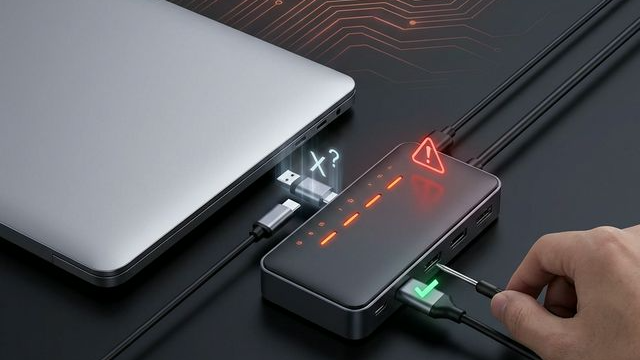
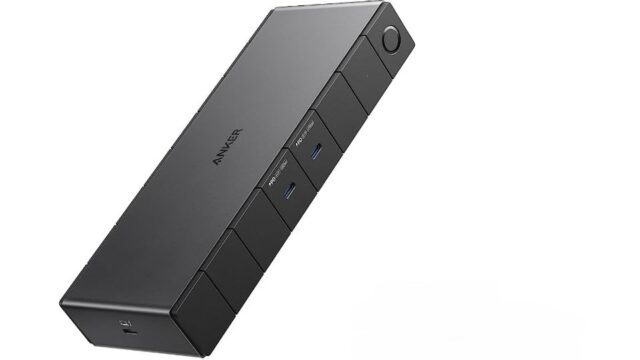
ドッキングステーションとは、ノートPCの拡張装置です。
ケーブル1本つなぐだけで
以下をまとめて接続できます。
- モニター
- マウス
- キーボード
- LANケーブル
- USB機器
つまり
👉 デスク環境を一瞬で再現できる装置
家では全部つなぎ
外ではケーブル1本抜くだけ。
この「切り替えの速さ」が最大のメリットです。
ドッキングステーションでできること
モニターを複数接続できる
ノートPC単体では難しい
デュアルモニター・トリプルモニター環境を作れます。
作業効率は体感レベルで変わります。
有線LANが使える
Wi-Fiより安定した
高速通信環境になります。
オンライン会議・配信・大容量DLに必須です。
USB機器をまとめて接続
毎回抜き差しする必要なし。
デスクでは
置く → つなぐ → 完了
PCを充電しながら使える
給電対応モデルなら
充電+接続を同時処理できます。
充電器を別で挿す必要はありません。
USBハブとの違い
| 項目 | ドッキングステーション | USBハブ |
|---|---|---|
| 拡張性能 | 高い | 低い |
| 映像出力 | 複数対応可 | 制限あり |
| 有線LAN | あり | 基本なし |
| 給電 | 高出力対応 | 低出力 |
| 用途 | 据え置き環境 | 持ち運び用 |
結論
軽さ重視 → USBハブ
環境重視 → ドッキングステーション
必要な人・不要な人
必要な人
✔ 自宅デスク作業が多い
✔ 外部モニターを使う
✔ 配線を整理したい
✔ 作業効率を上げたい
→ 1つでも当てはまれば買う価値あり
不要な人
✔ カフェ作業中心
✔ 接続機器が少ない
✔ 拡張はUSBだけで十分
→ USBハブの方が向いています。
失敗しない選び方
選ぶときはこの4つだけ見ればOKです。
① ポート数
足りないと意味がありません。
最低目安
USB ×3以上
HDMI ×1以上
② 映像出力性能
重要ポイントです。
チェック項目
- 4K対応か
- 同時出力数
モニターを増やす予定があるなら
必ず確認してください。
③ 給電W数
ノートPCを充電したい場合は必須。
目安
- 軽量ノート → 45W以上
- 高性能PC → 65W以上
④ 対応OS
製品によっては
- Mac非対応
- Windows限定
があります。
必ず確認しましょう。
タイプ別おすすめの選び方
選び方に迷ったら、この基準で決めてください。
性能重視
→ ポート多・高出力モデル
コスパ重視
→ 必要最低限ポート
省スペース重視
→ コンパクトタイプ
まとめ
ドッキングステーションは
作業環境を一瞬で完成させる装置です。
必要かどうかは
「デスク作業が多いかどうか」
これだけで判断できます。
もし少しでも作業効率を上げたいなら
導入する価値は十分あります。
✅ 比較して選びたい方はこちら


コメント
I’ve been kicking back at s92bet for a while now, and I’ve gotta say, they’re pretty decent. The sportsbook’s got pretty good odds, and the casino selection is alright. It’s not the flashiest site, but it gets the job done. For a nice safe bet try out on s92bet