










「USB-Cハブが多すぎて、どれを選べばいいかわからない」——こう感じている方は多いはずです。USB-Cハブはポート構成・転送速度・給電能力がモデルごとに異なるため、用途に合わない製品を選ぶと後悔する可能性があります。本記事では用途別に厳選した5モデルを、選び方のポイントとあわせて紹介します。
USB-Cハブとは?
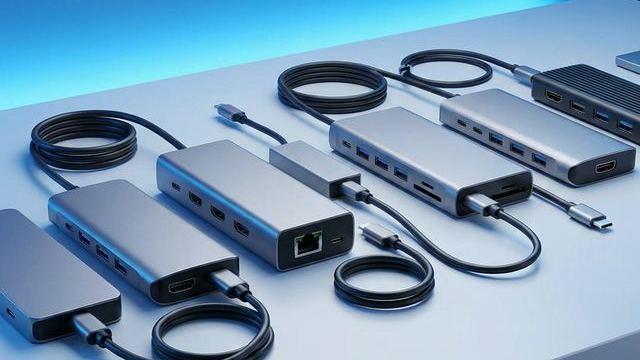
USB-Cハブは、ノートPCのUSB-Cポートに接続し、複数のポートに拡張する周辺機器です。HDMI・USB-A・SDカードスロットなどをまとめて追加できます。
ドッキングステーションとの違い
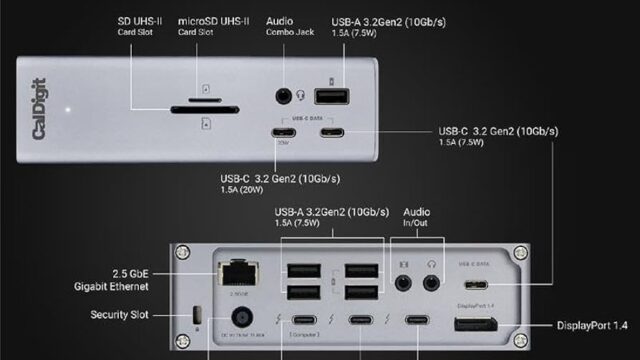
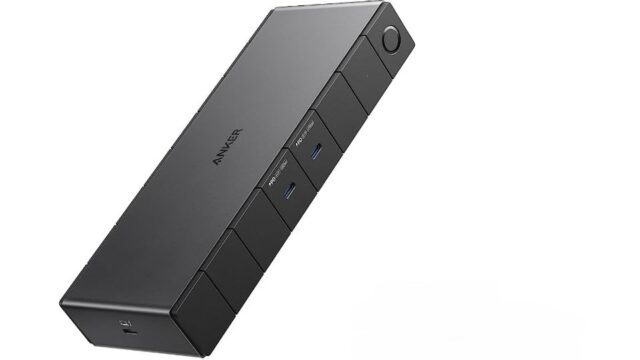
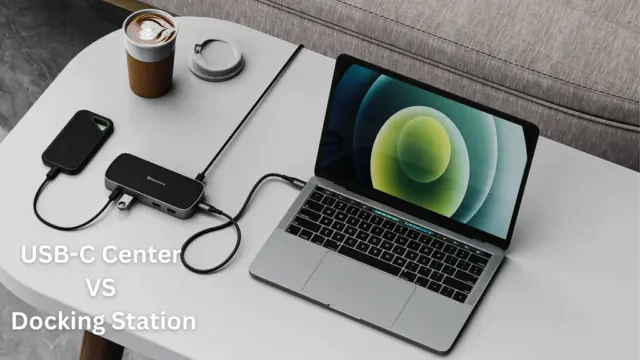
ドッキングステーションは外部電源で動作し、より多くのポートと安定した給電を提供します。USB-Cハブはバスパワー(PC本体から給電)で動作するため、コンパクトで持ち運びやすい反面、拡張性はやや控えめです。
👉 違いの詳細はUSB-Cハブとドッキングステーションの違いで解説しています。
失敗しない選び方
① ポート構成で選ぶ
まず確認すべきは「自分が何を接続したいか」です。外部モニターならHDMI、有線LANならイーサネットポート、カメラ写真の取り込みならSDカードスロットが必要です。不要なポートが多い製品は価格が上がるだけなので、必要最小限のモデルを選びましょう。
② 給電パススルー対応か確認
USB PD(Power Delivery)パススルー対応のハブなら、ハブ経由でノートPCを充電できます。充電しながら周辺機器を使いたい方には必須の機能です。ただし、ハブ自体が約15Wを消費するため、PC側への給電は充電器の出力から15Wを差し引いた値になる点に注意してください。
③ 映像出力の解像度を確認
4Kモニターを使う場合、HDMI出力の対応解像度が重要です。「4K@30Hz」ではカーソル動作がカクつき、実用性が落ちます。快適に使うなら「4K@60Hz」対応のモデルを選びましょう。
USB-Cハブおすすめ5選
① Anker 341 USB-Cハブ(7-in-1)|コスパ最強の定番モデル
特徴
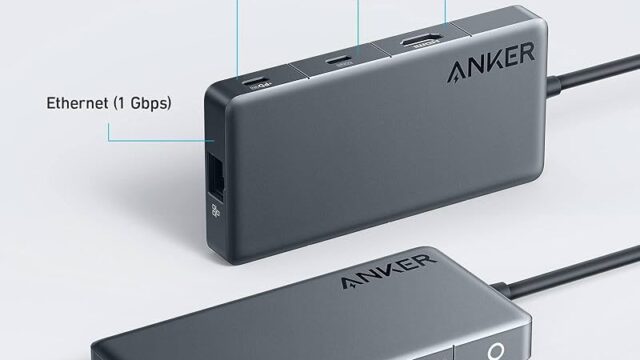
Ankerの定番USB-Cハブです。HDMI・USB-A×2・USB-C・有線LAN・SD/microSDという実用的な7ポート構成。最大100WのUSB PDパススルー充電に対応し、充電しながら使えます。約176gと軽量で持ち運びにも適しています。
メリット
- 約5,000〜7,000円の価格帯で手が出しやすい
- 有線LAN・SD両対応で汎用性が高い
- Anker brandの18ヶ月保証で安心
デメリット
- HDMI出力は4K@30Hzまで(60Hz非対応)
- データ転送は5Gbps(USB 3.2 Gen1)まで
おすすめな人
初めてUSB-Cハブを買う人。基本的な拡張をコスパよく済ませたい方に最適です。
② Anker 565 USB-Cハブ(11-in-1)|多機能でバランス型
特徴
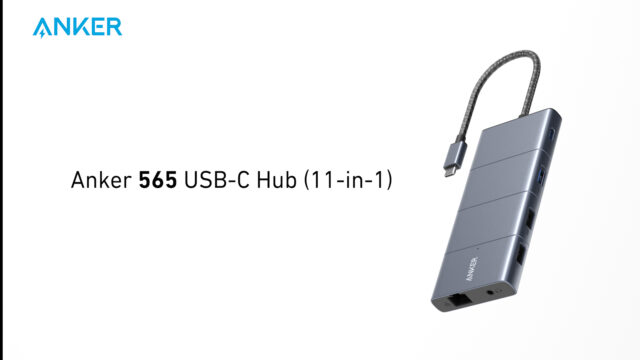
11ポート搭載の多機能モデル。HDMI+DisplayPortのデュアル映像出力に対応し、Windows環境では2画面拡張が可能です。USB 3.2 Gen2(10Gbps)対応ポートを備え、外付けSSDの高速転送にも対応。3.5mmオーディオジャックも搭載しています。
メリット
- HDMI+DisplayPortでデュアルモニター対応
- 10Gbps対応で外付けSSD転送が快適
- オーディオジャック搭載でヘッドセットも接続可能
デメリット
- macOS環境ではデュアルモニターに制限あり
- 価格は約11,000円とUSB-Cハブとしてはやや高め
おすすめな人
2画面環境を手軽に構築したいWindowsユーザー。多機能ハブを1台で済ませたい方。
③ UGREEN Revodok 6-in-1 USB-Cハブ|4K@60Hz対応の高コスパモデル
特徴
4,000円台で4K@60Hz HDMI出力に対応するコスパの高いモデル。USB 3.2 Gen2(10Gbps)ポートを搭載し、価格以上の転送速度を実現しています。最大100WのPDパススルー充電にも対応。アルミニウム筐体で放熱性にも優れます。
メリット
- 4,000円台で4K@60Hz+10Gbps対応は破格
- アルミ筐体で発熱を抑制
- コンパクトで持ち運びやすい
デメリット
- ポート数は6つと少なめ(有線LANなし)
- SDカードスロットなし
おすすめな人
4K@60Hz出力を低予算で実現したい方。必要最低限のポートで十分な方に最適です。
④ Belkin Connect 7-in-1 USB-Cハブ|Apple製品との相性抜群
特徴
Belkinが2025年に発売した最新モデル。DDR200対応の高速SDカードスロットを搭載し、従来の2倍の転送速度(最大170MB/s)を実現。4K@60Hz HDMI出力、USB PD(100W)、3.5mmオーディオジャックも備えています。アルミニウム筐体でMacBookとのデザイン親和性が高いのも特徴です。
メリット
- 高速SDカードリーダー搭載で写真・動画の取り込みが速い
- MacBookとデザインが統一され、見た目もスマート
- 3.5mmジャック搭載でiPadユーザーにも便利
デメリット
- 有線LANポートなし(6-in-1モデルにはあり)
- 価格はやや高め(8,000円前後)
おすすめな人
MacBook・iPadユーザーで、SDカードを頻繁に使うカメラ愛好家やクリエイター。
⑤ Satechi USB-C マルチポートアダプター V3|USB-A廃止の次世代設計
特徴
USB-Aポートを全廃し、USB-Cポートのみで構成した次世代型ハブ。USB 3.2 Gen2(10Gbps)対応のUSB-Cポートを4つ搭載。HDMI出力は最大8K@30Hz(Windowsのみ)/ 4K@120Hzに対応。SD 4.0(UHS-II/最大312MB/s)カードリーダーとギガビットイーサネットも備えた、ハイスペックモデルです。
メリット
- USB-C×4ポートで将来性が高い
- 8K/4K@120Hz対応で高精細映像に対応
- UHS-II SDカードリーダーで高速転送
デメリット
- USB-A機器は変換アダプターが必要
- 約15,000円と価格が高い
- Mac環境ではHDMI出力が4K@60Hzに制限
おすすめな人
USB-C機器中心の環境を構築している上級者。映像出力・転送速度に妥協しない方。
比較表
| 項目 | Anker 341 | Anker 565 | UGREEN Revodok | Belkin 7-in-1 | Satechi V3 |
|---|---|---|---|---|---|
| 価格帯 | 約5,000〜7,000円 | 約11,000円 | 約4,000円台 | 約8,000円 | 約15,000円 |
| ポート数 | 7ポート | 11ポート | 6ポート | 7ポート | 8ポート |
| HDMI出力 | 4K@30Hz | 4K@60Hz | 4K@60Hz | 4K@60Hz | 8K@30Hz / 4K@120Hz |
| 転送速度 | 5Gbps | 10Gbps | 10Gbps | 5Gbps | 10Gbps |
| PD給電 | 最大85W | 最大85W | 最大85W | 最大100W | 最大85W |
| 有線LAN | 1GbE | 1GbE | なし | なし | 1GbE |
| SDカード | UHS-I | SD 3.0 | なし | DDR200 | UHS-II |
| おすすめ度 | ★★★★☆ | ★★★★★ | ★★★★☆ | ★★★★☆ | ★★★★★ |
まとめ:あなたに合うUSB-Cハブはこれ
初心者・コスパ重視なら
Anker 341またはUGREEN Revodok 6-in-1を選んでおけば失敗しません。Anker 341は有線LAN・SDスロット付きで汎用性が高く、UGREENは4K@60Hz対応で映像品質を求める方に向いています。
多機能・バランス型なら
Anker 565が最有力です。11ポート・デュアルモニター・10Gbps転送と、USB-Cハブの中ではトップクラスの性能を備えています。
上級者・こだわり派なら
Satechi V3が最適です。USB-C統一設計・8K映像出力・UHS-II SDカードリーダーと、将来性を見据えたスペックが魅力です。Apple製品との親和性ならBelkin 7-in-1も検討してください。
なお「そもそもUSB-Cハブとドッキングステーションのどちらが自分に合うか」迷っている方は、USB-Cハブとドッキングステーションの違いの記事もあわせてご覧ください。


コメント