











「Thunderbolt対応ドックって普通のUSB-Cと何が違うの?」
「高いけど本当に必要?」
こう思っている人は多いですが、結論から言うと
高性能PCを使う人ほど必須アクセサリーです。
この記事では
✔ Thunderboltドックのメリット
✔ 選び方
✔ おすすめモデル
を初心者でも分かるように解説します。
Thunderboltドッキングステーションとは?
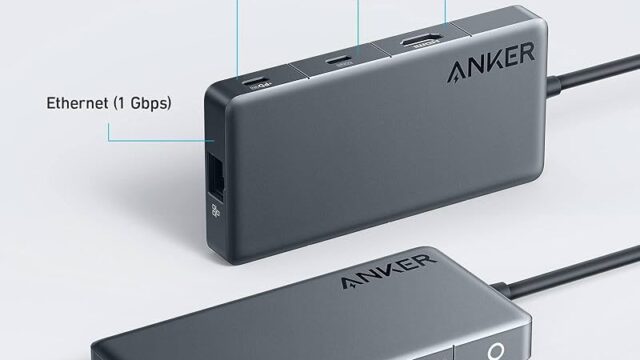
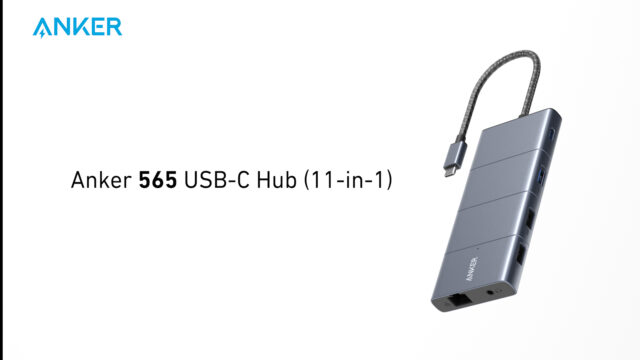
Thunderbolt対応ドックは
高速データ転送+映像出力+給電を1本で行える拡張装置です。
通常のUSB-Cハブとの最大の違いは通信速度。
| 規格 | 最大速度 |
|---|---|
| USB-C(一般) | 5〜10Gbps |
| Thunderbolt3/4 | 最大40Gbps |
つまり
約4〜8倍高速です。
Thunderboltドックが必要な人
以下に1つでも当てはまるなら導入価値があります。
- 外部モニターを2枚以上使う
- 動画編集をする
- SSDや外付けGPUを使う
- デスク配線を1本にしたい
逆に
「マウスとUSBだけ」
なら不要です。
失敗しない選び方(重要)
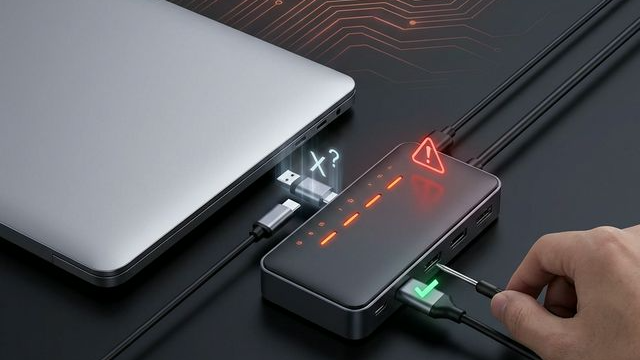
① Thunderbolt対応か必ず確認
USB-C対応と書かれていても
Thunderbolt非対応の製品は多いです。
→ 必ず仕様欄を見る
② 電源供給W数
ノートPC充電用
| 用途 | 必要W |
|---|---|
| 軽量ノート | 45W |
| 一般ノート | 65W |
| 高性能機 | 85〜100W |
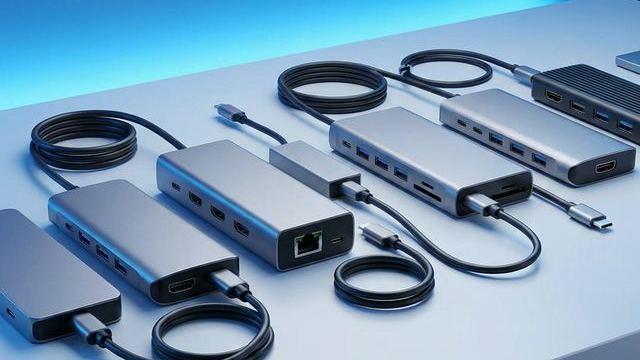
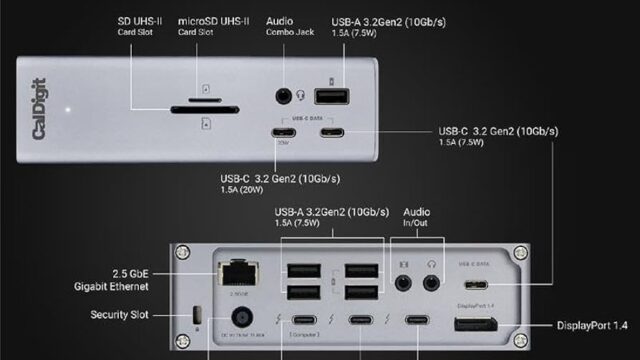
③ ポート構成
必要ポート例
- HDMI / DisplayPort
- USB-A
- SDカード
- 有線LAN
→ 不要ポートが多いモデルはコスパ悪化
Thunderboltドックおすすめ5選
① 最強クラス性能モデル
高速・安定・拡張性すべて重視
- Thunderboltポート複数
- 充電対応
- プロ用途対応
👉 動画編集・開発者向け
② コスパ重視モデル
必要機能だけ+価格控えめ
👉 一般ユーザー最適
③ MacBook向け最適化モデル
- macOS動作安定
- 発熱管理良好
👉 Macユーザー向け
④ 持ち運び対応モデル
- 軽量
- コンパクト
- 必須端子のみ
👉 外出作業が多い人
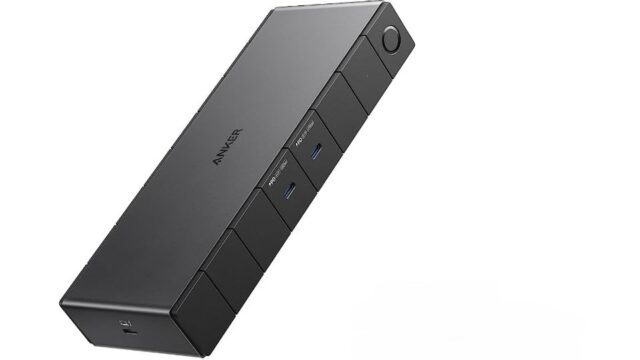
⑤ 据え置き最強モデル
- 多ポート
- 安定電源
- 冷却性能高
👉 デスク常設向け
USB-Cハブとの違いを一言で
性能重視=Thunderbolt
価格重視=USB-Cハブ
詳しい違いはこちら
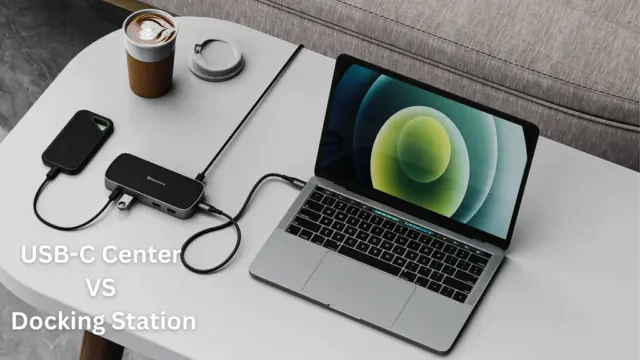
→「USB-Cハブとドッキングステーションの違い」
よくある質問
Q. 普通のUSB-Cポートでも使える?
使えますが
性能はUSB-C上限まで落ちます
Q. 安いThunderboltドックは危険?
危険ではありませんが
安定性が落ちることがあります。
理由
→ 電源制御・発熱対策が弱い
まとめ
Thunderboltドックは
「PC性能を最大限引き出す拡張装置」
です。
特に
✔ 高性能ノートPC
✔ マルチモニター
✔ 高速ストレージ
を使うなら導入価値は非常に高いです。
⭐ 迷ったら基準
Thunderbolt4+給電85W以上
これを選べばまず失敗しません。


コメント