


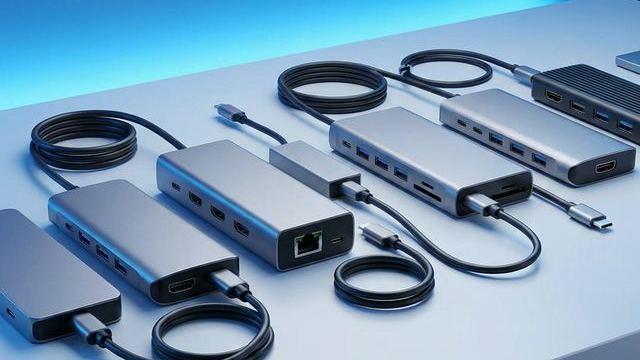






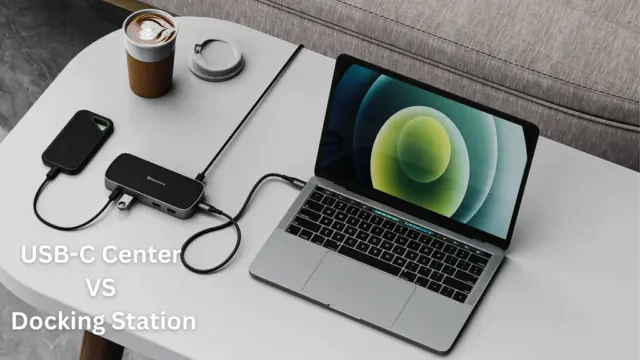
MacBookは洗練されたデザインと高い性能が魅力ですが、「USB-Cポートの数が少なくて困る」「外部モニターや周辺機器をつなぐとケーブルでデスクがごちゃごちゃする」と悩んでいませんか?
そんなMacBookユーザーの救世主となるのが**ドッキングステーション**です。
ケーブル1本をMacBookに繋ぐだけで、充電からモニター出力、有線LAN、様々な機器の接続まで一括で行えるようになります。
本記事では、MacBook Air / Proユーザーに向けて、「絶対に失敗しないドッキングステーションの選び方」と、Thunderbolt 4に対応した「ガチでおすすめできる最強ドッキングステーション5選」を厳選してご紹介します。
—
## 1. MacBookにドッキングステーションが必要な理由
MacBook(特にAirや13/14インチPro)はポート類が最小限に抑えられているため、本格的なデスク作業を行うにはハブやドッキングステーションがほぼ必須です。
### 「USB-Cハブ」との決定的な違い
持ち運びに便利な「USB-Cハブ」と、据え置き型の「ドッキングステーション」には以下のような明確な違いがあります。
| 比較項目 | USB-Cハブ | ドッキングステーション |
| :— | :— | :— |
| **用途** | 持ち運び・外出先 | 自宅・オフィスの据え置き |
| **電源** | バスパワー(PCから給電) | セルフパワー(専用ACアダプタから給電) |
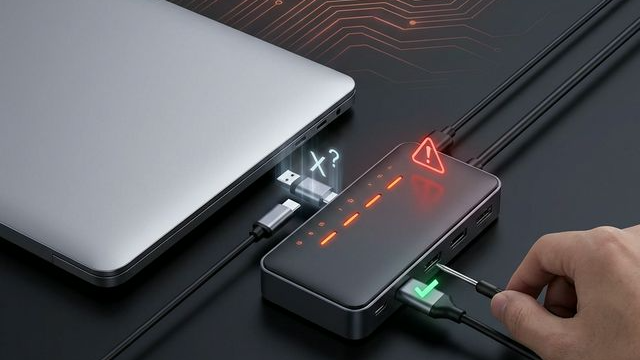
| **安定性** | 接続機器が多いと不安定になることも | **非常に安定している** |
| **給電能力** | 最大85W〜100W(別途充電器が必要) | **最大85W〜100W(本体から直接給電)** |
| **ポート数** | 4〜7ポート程度 | **10〜18ポートと圧倒的** |
自宅のデスク環境(クラムシェルモードなど)を構築するなら、外部電源で安定稼働し、ケーブル1本でパススルー充電まで完了する「ドッキングステーション」が圧倒的におすすめです。
—
## 2. MacBook用ドッキングステーション:失敗しない3つの選び方
MacBook特有の仕様があるため、ドッキングステーション選びには以下の3点に注意が必要です。
### ① Thunderbolt 4 (Thunderbolt 3) 対応モデルを選ぶ
現在のMacBookシリーズはすべて「Thunderbolt」端子を搭載しています(M1/M2/M3系はThunderbolt / USB 4、M1/M2/M3 Pro・Max系はThunderbolt 4)。
安いUSB-Cドッキングステーション(転送速度5Gbps〜10Gbps)でも使えますが、**デュアルモニター出力や超高速データ転送(40Gbps)を行いたい場合は、「Thunderbolt 4(または3)」対応のドッキングステーションを強く推奨**します。
### ② 【重要】M1/M2/M3(無印)チップの「1画面制限」に注意
外部モニター(デュアルディスプレイ)環境を構築したい場合、**MacBook側のチップ制限に注意**してください。
* **M1 / M2 / M3チップ(無印):** 外部モニターは**1台まで**しか出力できません。(※DisplayLink技術を使った特殊な製品を使えば出力を増やすことは可能ですが、画質や遅延の懸念があります)
* **M3 MacBook Air:** 画面を閉じた状態(クラムシェルモード)であれば2台まで出力可能になりました。
* **M1/M2/M3 Pro・Maxチップ:** 標準で2台以上の外部モニター出力に対応しています。
ご自身のMacBookがデュアルモニターに対応しているか、購入前に必ず確認しましょう。
### ③ 最低限必要な「パススルー給電(ワット数)」を確認
ドッキングステーションからMacBookへ給電するワット数(W)も需要です。
* **MacBook Air:** 60W〜85Wあれば十分
* **MacBook Pro (14インチ):** 85W〜96W推奨
* **MacBook Pro (16インチ):** 100W(または140W)推奨
紹介するハイエンド機はほとんどが85W〜100W給電に対応しているため、どのMacBookでもフルスピードに近い充電が可能です。
—
## 3. 【目的別】MacBookおすすめドッキングステーション5選
ここからは、MacBook環境の構築にベストなThunderbolt 4対応ドッキングステーションを厳選して5つ紹介します。
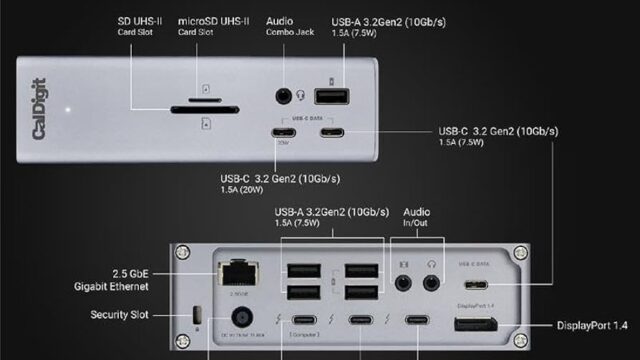
### No.1 【最強スペック】CalDigit TS4 Thunderbolt 4 Dock
**「予算が許すなら、迷わずこれを選べば間違いない」**と言える、ドッキングステーションの最高峰・完成形です。
* **特徴:** 圧倒的な18ポート搭載。最大98Wの強力な給電能力。そしてなにより動作が非常に安定しています。
* **おすすめな人:** クリエイター、エンジニア、とにかく妥協したくないMacBook Proユーザー
* **ポート数:** 18個
* **最大給電:** 98W
**メリット:**
* 他を圧倒するポート数(Thunderbolt 4 x3、USB-A x5、USB-C x3など)
* 2.5GbE有線LAN対応で爆速インターネット
* 洗練されたアルミボディがMacと完璧にマッチ
**デメリット:**
* 価格が非常に高い(約6万円)
—
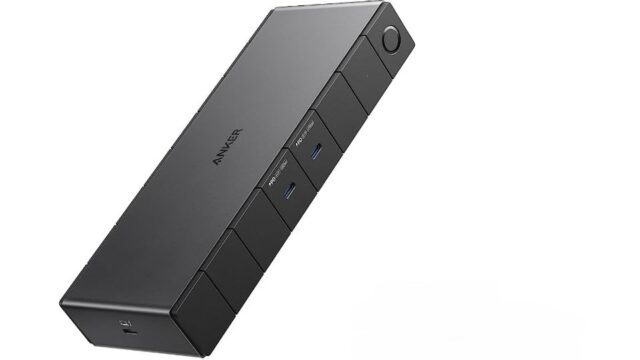
### No.2 【ベストバランス】Anker 778 Thunderbolt ドッキングステーション (12-in-1, Thunderbolt 4)
価格と性能のバランスが最も良く、多くのMacBookユーザーにお勧めできるのがAnkerの「778」です。当サイトでも詳細レビューを公開しています。
* **特徴:** 合計12ポート。最大100W給電. 高解像度のマルチモニター出力に強い。
* **おすすめな人:** コスパと性能のバランスを重視する人、デスク周りをスッキリさせたい人
* **ポート数:** 12個
* **最大給電:** 100W
> **📝 関連記事:** [Anker 778 Thunderbolt Dock レビュー|4画面出力・12ポートの実力を徹底解説](https://gadget-list.com/2026/01/01/anker-778-thunderbolt-dock/)
**メリット:**
* 100Wの強力な給電でMacBook Pro 16インチも安心
* HDMI 2.1 x1、DisplayPort 1.4 x2 搭載で映像出力に強い
* Kensingtonセキュリティスロット搭載
**デメリット:**
* SDカードリーダーが非搭載(クリエイターは注意)
—
### No.3 【Apple Storeでも採用】Belkin Connect Pro Thunderbolt 4 Dock
Appleの公式ストアでも数多くの製品が取り扱われている、信頼と実績のBelkin製ハイエンドドックです。
* **特徴:** 最大90W給電。SDカードリーダー搭載で使い勝手が良い。
* **おすすめな人:** Apple製品と相性の良い周辺機器で揃えたい人、カメラをよく使う人
* **ポート数:** 12個
* **最大給電:** 90W
**メリット:**
* UHS-II対応のSDカードリーダー搭載で写真や動画の取り込みが爆速
* Apple Storeで取り扱われる確かな信頼性
* スリムで横置きしやすいデザイン
**デメリット:**
* TS4ほどポート数は多くない
—
### No.4 【流麗なデザイン】Satechi Thunderbolt 4 Dock
Macユーザーから絶大な支持を集めるデザインブランド「Satechi」の製品。アルミの質感がMacBookと完全に調和します。
* **特徴:** 最大96W給電。USB-A 3.2 x3、Thunderbolt 4 x3とスマートな構成。
* **おすすめな人:** デスク上の美観を最優先にしたい人
* **ポート数:** 11個
* **最大給電:** 96W
**メリット:**
* MacBookと並べたときの統一感が素晴らしいデザイン
* 前面のUHS-II SDカードリーダーが使いやすい
* 96W出力でMacBook Proにも余裕で対応
**デメリット:**
* HDMIやDisplayPortなどの専用映像出力端子がない(USB-C/Thunderbolt経由での出力となる)
—
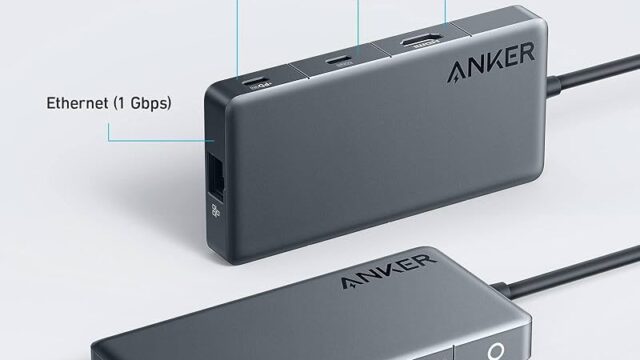
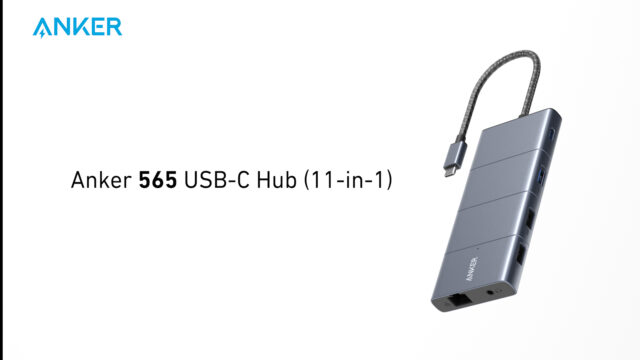
### No.5 【コスパ重視】Anker 568 USB-C ドッキングステーション (11-in-1, USB4)
「Thunderbolt 4規格」のライセンス料を抑え、互換性の高い「USB4」を採用することで価格を抑えた優秀なドックです。
* **特徴:** USB4接続(40Gbps)。最大100W給電。Thunderbolt 4機と遜色ない性能。
* **おすすめな人:** 少しでも予算を抑えつつ、高性能なドックが欲しい人
* **ポート数:** 11個
* **最大給電:** 100W
**メリット:**
* Thunderbolt 4ドックより1万円近く安い
* スペック上の転送速度(40Gbps)や給電(100W)はハイエンド同等
* DisplayPort x2、HDMI x1搭載でマルチモニター構築が容易
**デメリット:**
* 厳密にはThunderbolt規格認証品ではない(実用上の問題はほぼ無し)
—
## 4. よくある質問(FAQ)
### Q. M1/M2/M3のMacBook Airでもデュアルモニターにする裏技はある?
A. 「DisplayLink技術」を搭載したUSBハブやドッキングステーションを使えば、無印M1/M2チップでも2画面以上の出力が可能です。ただし、映像の圧縮をプログラムで行うため、わずかな遅延が発生しやすく、ゲームや本格的な動画編集には不向きです。事務作業やブラウジングなら問題ありません。
### Q. ドッキングステーションの発熱が心配です。
A. ドッキングステーションは非常に多くのデータを処理し、電源も供給するため、ある程度の「発熱」は仕様です。特にアルミ筐体のものは、ケース全体をヒートシンクとして放熱しているため熱く感じやすいです。直射日光を避け、風通しの良い場所に設置するようにしてください。
—
## 5. まとめ:MacBookのポテンシャルを解放しよう
MacBookのデスク環境を劇的に改善するドッキングステーション。安価なUSBハブの不安定さに悩まされているなら、早めの導入をおすすめします。
**【目的別のおさらい】**
* **予算を気にせず最強環境を作りたい:** [CalDigit TS4]
* **バランスよくマルチモニター環境を作りたい:** [Anker 778](※当サイトレビューあり)
* **写真や動画編集でSDカードをよく使う:** [Belkin Connect Pro] あるいは [Satechi]
* **少しでも価格を抑えたい:** [Anker 568 (USB4)]
ケーブル1本の着脱だけで、快適なデスクトップ環境とモバイル環境をシームレスに行き来できるようになります。自分の用途に合った1台を見つけてください!
🔥 読まれています:【あわせて読みたい最新おすすめ情報】🔥
👉 16GB版と8GB版のすみ分けが進むRTX 5060 Ti――HDD「完売」報道の影響は? 今週末のアキバパーツ事情


コメント