











「ドッキングステーションって何?」
「USBハブと何が違うの?」
そんな疑問を持っている方のために、この記事ではドッキングステーションの仕組み・できること・選び方を初心者向けにわかりやすく解説します。
この記事を読めば
自分に必要かどうかが5分で判断できます。
ドッキングステーションとは?
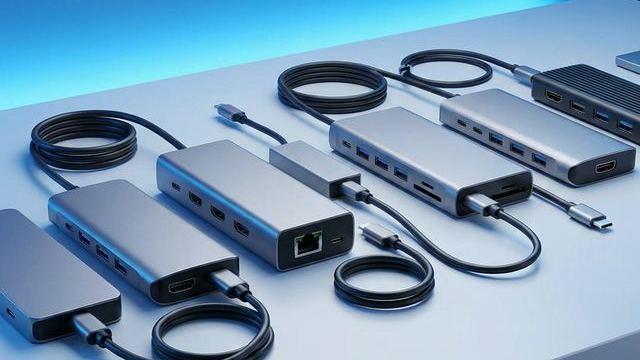
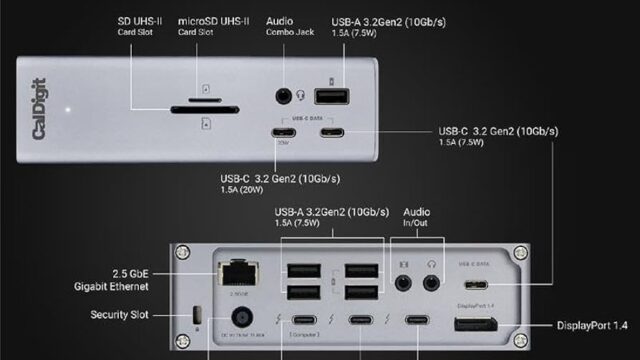
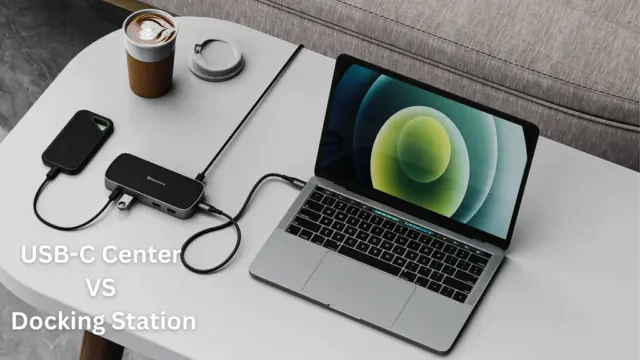
ドッキングステーションとは、ノートPCの拡張装置です。
ケーブル1本つなぐだけで
以下をまとめて接続できます。
- モニター
- マウス
- キーボード
- LANケーブル
- USB機器
つまり
👉 デスク環境を一瞬で再現できる装置
家では全部つなぎ
外ではケーブル1本抜くだけ。
この「切り替えの速さ」が最大のメリットです。
ドッキングステーションでできること
モニターを複数接続できる
ノートPC単体では難しい
デュアルモニター・トリプルモニター環境を作れます。
作業効率は体感レベルで変わります。
有線LANが使える
Wi-Fiより安定した
高速通信環境になります。
オンライン会議・配信・大容量DLに必須です。
USB機器をまとめて接続
毎回抜き差しする必要なし。
デスクでは
置く → つなぐ → 完了
PCを充電しながら使える
給電対応モデルなら
充電+接続を同時処理できます。
充電器を別で挿す必要はありません。
USBハブとの違い
| 項目 | ドッキングステーション | USBハブ |
|---|---|---|
| 拡張性能 | 高い | 低い |
| 映像出力 | 複数対応可 | 制限あり |
| 有線LAN | あり | 基本なし |
| 給電 | 高出力対応 | 低出力 |
| 用途 | 据え置き環境 | 持ち運び用 |
結論
軽さ重視 → USBハブ
環境重視 → ドッキングステーション
必要な人・不要な人
必要な人
✔ 自宅デスク作業が多い
✔ 外部モニターを使う
✔ 配線を整理したい
✔ 作業効率を上げたい
→ 1つでも当てはまれば買う価値あり
不要な人
✔ カフェ作業中心
✔ 接続機器が少ない
✔ 拡張はUSBだけで十分
→ USBハブの方が向いています。
失敗しない選び方
選ぶときはこの4つだけ見ればOKです。
① ポート数
足りないと意味がありません。
最低目安
USB ×3以上
HDMI ×1以上
② 映像出力性能
重要ポイントです。
チェック項目
- 4K対応か
- 同時出力数
モニターを増やす予定があるなら
必ず確認してください。
③ 給電W数
ノートPCを充電したい場合は必須。
目安
- 軽量ノート → 45W以上
- 高性能PC → 65W以上
④ 対応OS
製品によっては
- Mac非対応
- Windows限定
があります。
必ず確認しましょう。
タイプ別おすすめの選び方
選び方に迷ったら、この基準で決めてください。
性能重視
→ ポート多・高出力モデル
コスパ重視
→ 必要最低限ポート
省スペース重視
→ コンパクトタイプ
まとめ
ドッキングステーションは
作業環境を一瞬で完成させる装置です。
必要かどうかは
「デスク作業が多いかどうか」
これだけで判断できます。
もし少しでも作業効率を上げたいなら
導入する価値は十分あります。
✅ 比較して選びたい方はこちら


コメント