




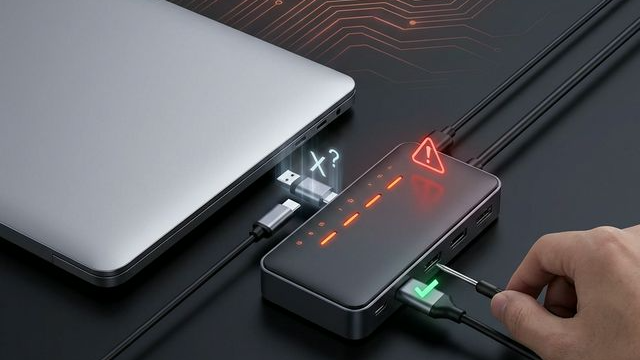

ドッキングステーションを接続したのに
- モニターが映らない
- USB機器が反応しない
- 充電されない
こんな症状が出て困っていませんか?
実はこれ、故障ではなく設定や仕様が原因のことがほとんどです。
この記事では初心者でもすぐ解決できるように、原因と対処法を順番に解説します。
よくある症状一覧
まずは自分の状況を確認しましょう。
- 外部モニターが映らない
- USB機器が認識されない
- LANが繋がらない
- 充電されない
- 途中で接続が切れる
👉 当てはまるものがあれば下の対処法へ進んでください。
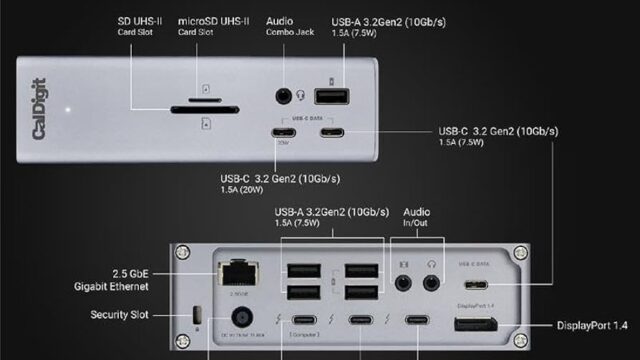
原因①:USB-Cポートが映像出力に対応していない
最も多い原因です。
USB-Cには種類があります。
| 種類 | 映像出力 |
|---|---|
| 充電専用 | × |
| データ通信 | × |
| DisplayPort対応 | ○ |
つまり
見た目が同じでも映像出力できないポートがあります。
確認方法
PCメーカー公式仕様ページを見る
→「DisplayPort Alt Mode」記載があればOK
原因②:ケーブルが非対応
意外と多い落とし穴です。
安価なUSB-Cケーブルは
充電専用ケーブルの可能性があります。
対策
→ 映像対応ケーブル(4K対応など)を使用
原因③:電力不足
ドックは電力を多く使います。
特に起きやすい症状
- 画面がついたり消えたりする
- USB機器が不安定
対策
→ AC電源付きドッキングステーションを使用
原因④:ドライバ未更新
Windowsで特に多い原因です。
更新するもの
- グラフィックドライバ
- USBドライバ
更新方法
設定 → Windows Update → 更新確認
原因⑤:単純な接続順ミス
実はかなり多いです。
正しい順番
① ドックに電源接続
② モニター接続
③ PC接続
この順で改善するケースは多いです。
それでも直らない場合の最終チェック
ここまで試してダメなら以下を確認。
- 別ポートに挿す
- 別ケーブルを試す
- 別PCで試す
👉 別PCでも動かなければ
ドック本体の初期不良の可能性大
まとめ
ドッキングステーションが認識しない原因の多くはこの3つです。
- ポート仕様違い
- ケーブル非対応
- 電力不足
まずはこの順で確認しましょう。
ほとんどの場合これで解決します。

コメント