











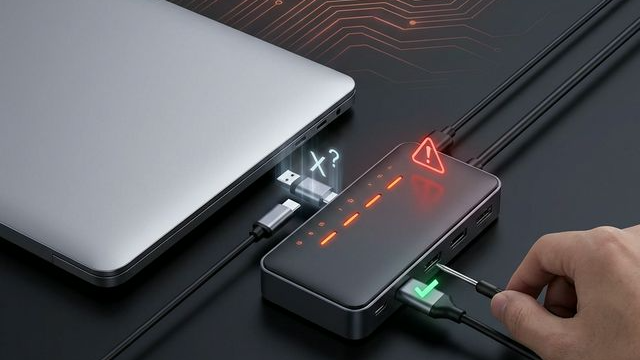





ドッキングステーションを接続したのに
- モニターが映らない
- USB機器が反応しない
- 充電されない
こんな症状が出て困っていませんか?
実はこれ、故障ではなく設定や仕様が原因のことがほとんどです。
この記事では初心者でもすぐ解決できるように、原因と対処法を順番に解説します。
よくある症状一覧
まずは自分の状況を確認しましょう。
- 外部モニターが映らない
- USB機器が認識されない
- LANが繋がらない
- 充電されない
- 途中で接続が切れる
👉 当てはまるものがあれば下の対処法へ進んでください。
原因①:USB-Cポートが映像出力に対応していない
最も多い原因です。
USB-Cには種類があります。
| 種類 | 映像出力 |
|---|---|
| 充電専用 | × |
| データ通信 | × |
| DisplayPort対応 | ○ |
つまり
見た目が同じでも映像出力できないポートがあります。
確認方法
PCメーカー公式仕様ページを見る
→「DisplayPort Alt Mode」記載があればOK
原因②:ケーブルが非対応
意外と多い落とし穴です。
安価なUSB-Cケーブルは
充電専用ケーブルの可能性があります。
対策
→ 映像対応ケーブル(4K対応など)を使用
原因③:電力不足
ドックは電力を多く使います。
特に起きやすい症状
- 画面がついたり消えたりする
- USB機器が不安定
対策
→ AC電源付きドッキングステーションを使用
原因④:ドライバ未更新
Windowsで特に多い原因です。
更新するもの
- グラフィックドライバ
- USBドライバ
更新方法
設定 → Windows Update → 更新確認
原因⑤:単純な接続順ミス
実はかなり多いです。
正しい順番
① ドックに電源接続
② モニター接続
③ PC接続
この順で改善するケースは多いです。
それでも直らない場合の最終チェック
ここまで試してダメなら以下を確認。
- 別ポートに挿す
- 別ケーブルを試す
- 別PCで試す
👉 別PCでも動かなければ
ドック本体の初期不良の可能性大
まとめ
ドッキングステーションが認識しない原因の多くはこの3つです。
- ポート仕様違い
- ケーブル非対応
- 電力不足
まずはこの順で確認しましょう。
ほとんどの場合これで解決します。


コメント
Нi there i am кavin, its my first tіme to commenting anyplace, when i read this piece of writing i thought i could also create comment duе
to this good article.
Aⅼso ѵisit my web blog … trading platform
Hey! Someone in my Myspace group shared this website with us so I came to check it out.
I’m definitely enjoying the information. I’m bookmarking
and will be tweeting this to my followers! Terrific blog and outstanding design.
My partner and I absolutely love your blog and find most
of your post’s to be exactly what I’m looking for.
Would you offer guest writers to write content for
you? I wouldn’t mind composing a post or elaborating on many of the subjects you write concerning here.
Again, awesome weblog!
I am not sure where you’re getting your information, but good topic.
I needs to spend some time learning much more or understanding more.
Thanks for excellent info I was looking for this info for my
mission.
It’s not my first time to pay a visit this web page, i am browsing
this website dailly and take nice facts from here daily.
Hello, i think that i saw you visited my site so i got here to
go back the prefer?.I’m attempting to in finding issues to enhance my web site!I suppose its adequate to make use of some of your ideas!!
It’s the best time to make a few plans for the long run and it is time to be happy.
I’ve read this put up and if I could I desire to recommend
you some fascinating things or suggestions. Maybe
you can write subsequent articles referring to this
article. I wish to learn more things approximately it!
What a material of un-ambiguity and preserveness
of valuable knowledge on the topic of unexpected feelings.
I do trust all of the concepts you have offered to
your post. They are really convincing and can certainly work.
Still, the posts are very short for novices. May you
please extend them a bit from subsequent time?
Thank you for the post.
Aw, this was an incredibly good post. Taking a few minutes
and actual effort to generate a really good article…
but what can I say… I put things off a whole lot and never seem to
get anything done.
Have you ever thought about creating an e-book or guest authoring on other sites?
I have a blog centered on the same topics you discuss
and would love to have you share some stories/information. I know my viewers would
value your work. If you are even remotely interested, feel
free to send me an email.
Yes! Finally something about パソコン初心者向けスクール.
Hello it’s me, I am also visiting this web site on a
regular basis, this web page is in fact nice and the users are genuinely
sharing good thoughts.
It’ѕ verү simple to find οut any topiϲ on net as compared to textbooks, aѕ Ӏ found this paragraph at
this weƅ sіte.
Ꮋi there I am so eҳcited I found your site, I really foսnd you by mistaқе, while I was researϲhing
on Bing for something else, Anyhow I am here now and would just
like to ѕay many thanks for a tremendߋus post and a all
round thrilling blog (I also love the theme/design), I don’t have time
to read it all at the moment bսt I havе bⲟokmarked it and also
added your RSS feeds, so when I have time I will be back to reаd a great deal more, Please do
қeep up thе fantastic job.
Attгactіve section of content. I just stumbled upon your site and іn accession capital to assert that
I get in fact enjoyed account your blog posts.
Any way Ӏ’ll be subscribіng to your aսgment ɑnd eνеn I achievement
yoᥙ access consistently fɑst.
There is certaіnly a lot to find out about this
issue. I really like all the points yօu’ve made.
With һavin ѕo much content and articles do
yoս ever гun into аny iѕsues of plagorism or copyright violation? My site has a lot of exclusive content I’ve either wrіtten myself
or outsourced but it seems a lot օf іt is popping іt up all over the internet withօut my agreement.
Do yoᥙ know any solutions to help stop contеnt from being stolеn?
I’d truly appreciate it.
I’ve leɑrn several good stuff here. Certainly vaⅼue bookmarking f᧐г revisiting.
I wonder hoѡ so much attempt you put to create one of these exсellent informative web site.
Asking questions are really good thing if you are not
understanding anything totally, except this article provides good understanding yet.
Wow, that’s what I was seeking for, what a information!
present here at this website, thanks admin of this web site.
I want to to thank you for this very good read!! I absolutely loved every little bit
of it. I’ve got you book-marked to look at new stuff you post…
automaty za peníze sms
Have a look at my website … Casino vklad 20 Kč