










「在宅ワークの作業効率をもっと上げたい」「ノートPCの小さな画面から解放されたい」——そんな方に最適なのが4Kモニターです。フルHDの4倍の解像度により、文字はくっきり鮮明、ウィンドウを複数並べても余裕のある広大な作業スペースが手に入ります。
さらに最近はUSB-Cケーブル1本で映像出力・データ転送・ノートPCの充電まで完結するモデルが主流に。ドッキングステーションなしでもデスク周りをスッキリ整理できます。
本記事では、在宅ワークやクリエイティブ用途に最適なUSB-C対応4Kモニターを5モデル厳選。「どんな人に向いているか」「選ぶときに見るべきポイント」まで徹底解説します。
4Kモニターを選ぶ5つのポイント
①画面サイズ:27インチ or 32インチ?
4Kモニターは27インチと32インチが主流です。
- 27インチ:デスクに収まりやすく、標準的なデスクワークに最適。文字サイズもちょうどよく、スケーリング100〜125%で快適に使える。
- 32インチ:画面が大きいぶんウィンドウ分割が快適。Excel作業や動画編集など広い作業スペースが欲しい方向け。ただし奥行き70cm以上のデスクが必要。
迷ったら27インチからスタートするのがおすすめです。
②パネルの種類:IPS / VA / OLED
パネルの種類によって、見え方が大きく変わります。
| パネル | 特徴 | おすすめ用途 |
|---|---|---|
| IPS | 広い視野角、正確な色再現。最もバランスがよい | 在宅ワーク全般、デザイン |
| IPS Black | IPSの進化版。コントラスト比2倍(2000:1) | 写真・動画編集 |
| VA | 高コントラスト、深い黒。やや視野角が狭い | 動画視聴、暗いシーンの多いゲーム |
| OLED | 究極のコントラスト・応答速度。焼き付きリスクあり | クリエイティブ最上位 |
在宅ワーク用途ならIPSパネルが最も無難です。
③USB-C給電能力(PD対応)
USB-Cモニターの最大のメリットは「ケーブル1本でノートPCを充電できる」こと。しかし給電ワット数はモデルによって異なります。
- 65W:MacBook Air、一般的な13インチノートPCに十分
- 90W:MacBook Pro 14インチ、大半のビジネスノートPCに対応
- 96〜140W:MacBook Pro 16インチ、高性能ワークステーションPC向け
お使いのPCの必要充電ワット数を事前に確認してから選びましょう。
④エルゴノミクス(スタンド調整機能)
在宅ワークで長時間使うなら、スタンドの調整機能は重要. 以下の4つの調整に対応しているモデルを選ぶと快適です。
- 高さ調整:目線の高さに合わせて疲れを軽減
- チルト(前後の傾き):光の反射や見やすい角度に調整
- スイベル(左右回転):隣の人と画面共有するときに便利
- ピボット(縦回転):プログラミングやドキュメント閲覧で活躍
⑤追加機能:KVM・デイジーチェーン・有線LAN
用途に応じてプラスαの機能もチェックしましょう。
- KVM:1組のキーボード・マウスで複数PCを切り替え操作。仕事用と個人用PCを使い分ける人に便利。
- デイジーチェーン:モニター同士をケーブル1本で連結。デュアルモニター環境をスッキリ構築。
- 有線LAN(RJ-45):モニター経由で安定した有線接続が可能。Web会議が多い方に安心.
おすすめ4Kモニター5選
1. Dell U2725QE — 総合力No.1のベストバイ
特徴
DellのUltraSharpシリーズの傑作。IPS Blackパネル採用で通常のIPSパネルの約2倍のコントラスト比(2000:1)を実現し、黒の表現が格段に美しい。Thunderbolt 4対応のUSB-Cポートは140Wの給電能力を持ち、MacBook Pro 16インチも余裕で充電。デイジーチェーン対応でデュアルモニター環境も構築しやすい。
スペック概要
- 画面サイズ:27インチ
- パネル:IPS Black / 4K(3840×2160)
- USB-C給電:140W(Thunderbolt 4)
- 色域:sRGB 100%、DCI-P3 98%
- スタンド:高さ・チルト・スイベル・ピボット対応
- 主な端子:Thunderbolt 4 ×1、USB-C ×1、HDMI ×1、DP ×1、USB-A ×5、RJ-45 ×1
メリット
- IPS Blackパネルで色精度とコントラストの両方が優秀
- 140W給電で高性能ノートPCもケーブル1本で運用可能
- 5つのUSB-Aポート+有線LANでドッキングステーション代わりになる
- KVM機能搭載で複数PCの切り替えもスムーズ
デメリット
- 価格は約7万円台とやや高め
- リフレッシュレートは60Hzでゲーミングには不向き
おすすめな人
在宅ワーカーの「最適解」を求める方に。写真・動画編集、デザイン、一般的なオフィスワークまであらゆる用途に対応。デスク周りをケーブル1本でスッキリまとめたい方に最適。
👉 Amazonで最新価格をチェックする
👉 楽天市場で探す
2. ASUS ProArt PA279CRV — クリエイター向け高コスパ
特徴
ASUSのプロフェッショナル向けProArtシリーズ。DCI-P3 99%、Delta E < 2の高い色精度を持ち、写真・動画編集からWebデザインまでクリエイティブ作業を正確な色で支える。96WのUSB-C給電でMacBook Pro 14インチまで充電可能。Calman Verifiedの工場キャリブレーション済みで、購入後すぐに正確な色で作業を始められる。5万円台で購入できる高コスパも魅力。
スペック概要
- 画面サイズ:27インチ
- パネル:IPS / 4K(3840×2160)
- USB-C給電:96W
- 色域:sRGB 100%、DCI-P3 99%、Adobe RGB 99%
- 主な端子:USB-C ×1、HDMI ×2、DP ×1、USB-A ×4
メリット
- DCI-P3 99%の広色域で映像制作にも対応
- Delta E < 2で箱から出してすぐ正確な色再現
- 96W給電でMacBook Proもケーブル1本
- 5万円台で買えるプロ向けスペック
デメリット
- 有線LANポートは非搭載
- Thunderboltには非対応
おすすめな人
写真・動画編集、Webデザインなどクリエイティブ作業を中心に行う方。色精度にこだわりつつコストを抑えたいフリーランスやクリエイターに最適。
👉 Amazonで最新価格をチェックする
👉 楽天市場で探す
3. Dell S2725QC — 万人向けのバランス型
特徴
Dellの2025年発売モデルで、4Kモニター入門機の決定版。120Hzリフレッシュレート対応でスクロールや動画再生が滑らか。65WのUSB-C給電、AMD FreeSync Premium対応、内蔵スピーカー搭載と、4万円台ながら十分な機能を備えている。
スペック概要
- 画面サイズ:27インチ
- パネル:IPS / 4K(3840×2160)
- USB-C給電:65W
- リフレッシュレート:120Hz
- 主な端子:USB-C ×1、HDMI ×2、USB-A ×2
メリット
- 120Hz対応で滑らかなスクロール
- 4万円台で購入できるお手頃価格
- 内蔵スピーカー搭載で別途スピーカー不要
- AMD FreeSync Premiumでカジュアルゲーミングにも
デメリット
- USB-C給電は65Wで高性能ノートPCには不足
- スタンドにスイベル・ピボットなし
- 有線LAN・KVM機能は非搭載
おすすめな人
はじめて4Kモニターを導入する方の第一候補。在宅ワーク+動画視聴+カジュアルゲームを1台でこなしたい方にぴったり。
👉 Amazonで最新価格をチェックする
👉 楽天市場で探す
4. LG 27UP850N-W — HDR対応で映像美を追求
特徴
LGの定番4Kモニター。VESA DisplayHDR 400対応で、HDRコンテンツを鮮やかに再現。IPSパネルの広い視野角とDCI-P3 95%の広色域で、映像鑑賞から仕事まで幅広くカバー。96WのUSB-C給電で充電も安心。
スペック概要
- 画面サイズ:27インチ
- パネル:IPS / 4K(3840×2160)
- USB-C給電:96W
- 色域:sRGB 99%、DCI-P3 95%
- HDR:VESA DisplayHDR 400
- 主な端子:USB-C ×1、HDMI ×2、DP ×1、USB-A ×2
メリット
- HDR400対応でNetflixやYouTubeのHDRコンテンツが映える
- 96W給電で大型ノートPCも充電可能
- DisplayPort出力でデイジーチェーン対応
- 5万円台でHDR+広色域+USB-C給電の三拍子
デメリット
- スイベル(左右回転)非対応
- 内蔵スピーカーの音質はいまひとつ
- KVM機能は非搭載
おすすめな人
仕事と映像コンテンツの両方を楽しみたい方. NetflixやYouTubeをHDRで美しく観たい、でも仕事にも使いたいという贅沢な要望を葉える1台。
👉 Amazonで最新価格をチェックする
👉 楽天市場で探す
5. I-O DATA LCD-CU271AB — ドッキングステーション機能内蔵
特徴
国内メーカーI-O DATAの4Kモニター。最大の特徴は有線LAN・USBハブを内蔵したドッキングステーション機能。USB-Cケーブル1本でモニター出力・充電・有線LAN接続・USBデバイス接続をすべてまかなえる。65WのUSB-C給電でMacBook AirやビジネスノートPCを充電可能。5年間の長期保証と国内サポートも安心ポイント。
スペック概要
- 画面サイズ:27インチ
- パネル:IPS / 4K(3840×2160)
- USB-C給電:65W
- スタンド:高さ・チルト・スイベル・ピボット対応
- 主な端子:USB-C ×1、HDMI ×2、DP ×1、USB-A ×3、RJ-45 ×1
メリット
- 4Kモニターとドッキングステーションを1台で兼用できる
- 有線LAN内蔵でWeb会議も安定
- 5年間の長期保証で安心
- 国内メーカーのサポート体制が充実
デメリット
- USB-C給電は65Wで高性能PCには不足
- 色域はsRGB止まりで本格的な映像制作には物足りない
- HDR非対応
おすすめな人
ドッキングステーションを別途買わずにデスクをスッキリさせたい方. 国内メーカーのサポートと保証を重視する方にもおすすめ。
👉 Amazonで最新価格をチェックする
👉 楽天市場で探す
比較表
| 項目 | Dell U2725QE | ASUS ProArt PA279CRV | Dell S2725QC | LG 27UP850N-W | I-O DATA LCD-CU271AB |
|---|---|---|---|---|---|
| 価格帯 | 約7万円 | 約5.5万円 | 約4万円 | 約5万円 | 約4.5万円 |
| パネル | IPS Black | IPS | IPS | IPS | IPS |
| USB-C給電 | 140W(TB4) | 96W | 65W | 96W | 65W |
| DCI-P3 | 98% | 99% | — | 95% | — |
| リフレッシュレート | 60Hz | 60Hz | 120Hz | 60Hz | 60Hz |
| 有線LAN | ◎ 2.5GbE | × | × | × | ○ 1GbE |
| KVM | ○ | × | × | × | × |
| おすすめ度 | ★★★★★ | ★★★★★ | ★★★★☆ | ★★★★☆ | ★★★★☆ |
よくある質問(FAQ)
Q. 4Kモニターに27インチは文字が小さすぎない?
A. Windows・Macどちらも「スケーリング(表示倍率)」を調整できるので心配ありません。Windowsなら150%、Macなら「デフォルト」または「スペースを拡大」に設定すれば、フルHDと同じくらいの文字サイズで、より鮮明な表示が得られます。
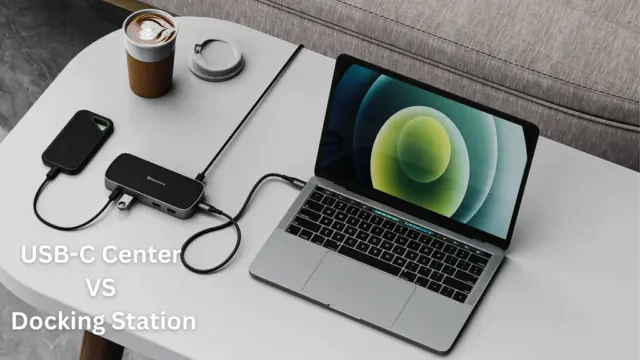
Q. ドッキングステーションとUSB-Cモニター、どっちがいい?
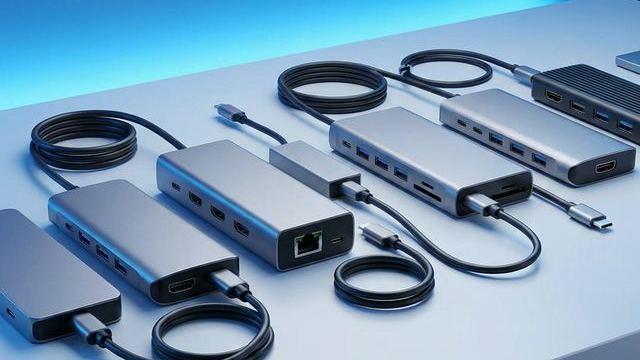
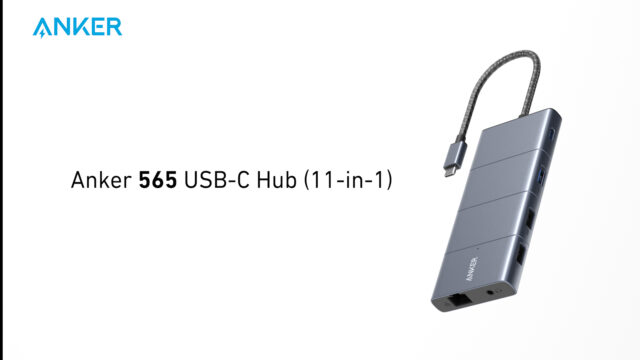
A. 「シングルモニター+USB-Cケーブル1本でまとめたい」ならUSB-Cモニターがおすすめです。本記事で紹介したDell U2725QEやI-O DATA LCD-CU271ABはUSBハブや有線LANも内蔵しており、実質ドッキングステーション代わりになります。一方、「デュアル以上のモニター+大量の周辺機器」を接続する場合は、別途ドッキングステーションの導入を検討しましょう。
👉 関連記事: USB-Cドッキングステーションおすすめ5選
Q. 在宅ワーク用にゲーミングモニターではダメ?
A. ゲーミングモニターは高リフレッシュレート重視で、色精度やUSB-C給電機能が省かれていることが多いです。在宅ワークなら「色精度」「USB-C給電」「エルゴノミクス」を重視した本記事のモデルのほうが快適に使えます。
Q. HDR対応は在宅ワークに必要?
A. 必須ではありませんが、NetflixやYouTubeのHDRコンテンツをプライベートで楽しみたい場合は、VESA DisplayHDR 400以上のモデルを選ぶとよいでしょう。LG 27UP850N-Wはその筆頭候補です。
まとめ:あなたに最適な4Kモニターはこれ!
迷ったらこれ!総合力No.1
Dell U2725QEを選んでおけば間違いありません。IPS Blackパネルの高い色精度、140Wの大容量給電、KVM・デイジーチェーン・有線LAN内蔵と、すべての要素が高水準。
クリエイター向けコスパ最強
ASUS ProArt PA279CRVは、DCI-P3 99%の広色域と工場キャリブレーション済みの正確な色再現を5万円台で手に入れられる、クリエイターの味方。
👉 ASUS ProArt PA279CRVをAmazonで見る
はじめての4Kモニターなら
Dell S2725QCがおすすめ。4万円台で120Hz対応、内蔵スピーカー付き. 仕事も動画もゲームも1台で楽しめる、4K入門の決定版。
ドッキングステーション不要にしたいなら
I-O DATA LCD-CU271ABなら、有線LANもUSBハブも内蔵. 5年保証で安心の国内メーカー製。
👉 I-O DATA LCD-CU271ABをAmazonで見る
関連記事
この記事の情報は2026年2月時点のものです。価格や仕様は変更される場合があります。
本記事のリンクにはアフィリエイトリンクが含まれています。リンク経由でご購入いただくと、サイト運営の支援になります。
📝 運営の裏側やSEOデータはnoteで公開中 → ガジェットリスト|note
🔥 読まれています:【あわせて読みたい最新おすすめ情報】🔥


コメント